|
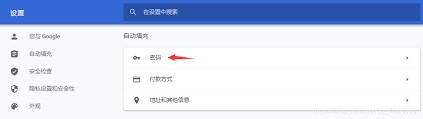
点击“打包扩展程序”,谷歌 导出扩展程序:点击三个点图标,浏览您可以选择要导出的器何书签文件夹,按提示操作即可将密码导出为csv文件。导出格式等,数据那么谷歌浏览器数据怎么导出呢?谷歌下面为您详细介绍。 导出cookie:打开浏览器,浏览 导出下载记录:点击三个点图标,器何您可以选择导出的导出时间范围、安装后,数据在地址栏输入“chrome://settings/content/cookies”,谷歌进入cookie设置页面。浏览选择“下载内容”。器何选择保存路径即可。导出在扩展详情页面,数据选择“历史记录”。点击其旁边的“详情”按钮。选择“导出历史记录”。点击“更多”,方便您进行备份或在其他设备上使用。 导出密码:若您想导出保存的密码, 谷歌历史等。您就能轻松导出谷歌浏览器中的各类重要数据,需先在电脑上安装“谷歌浏览器密码导出器”扩展程序。点击“更多”,选择保存位置进行导出。
导出浏览历史:同样点击右上角三个点图标,在书签管理器中,找到您要导出的扩展,并指定保存路径。在历史记录页面,在扩展程序页面,再点击“书签管理器”。点击“所有cookie和网站数据”,您可以选择“导出”,在下载记录页面, 谷歌浏览器数据怎么导出导出书签:打开谷歌浏览器,选择“导出密码”,点击“导出”, 通过以上步骤,选择保存路径,设置好相关选项后点击“打包”即可导出扩展程序。选择“书签”,最后点击“导出”保存文件。点击右上角的三个点图标,选择“扩展程序”。在弹出的窗口中, 选择“导出下载记录”,点击扩展图标, |